أكاديمية البترول الدولية

صفحة الدعم الفني

مرحبًا بك في صفحة الدعم الفني المخصصة للمتدربين فقط. نحن نوفر خدمة الدعم الفني باستخدام تقنية Remote Control باستخدام برنامج AnyDesk. إذا كنت ترغب في الحصول على

عن الدعم عبر AnyDesk

تعرّف على الدعم عبر AnyDesk من خلال تقديم واضح يجمع الفكرة الأساسية وما يحتاج المستخدم إلى معرفته قبل الانتقال إلى التفاصيل.

خدمات أكاديمية البترول الدولية

مقدمة

مقدمة

يقدّم قسم «خطوات الحصول على الدعم الفني ( للمتدربين فقط )» محتوى منظماً يضع المعلومات الأساسية في سياق مهني واضح. مرحبًا بك في صفحة الدعم الفني المخصصة للمتدربين فقط. نحن نوفر خدمة الدعم الفني باستخدام تقنية Remote Control باستخدام برنامج AnyDesk. إذا كنت ترغب في الحصول على وقد صيغت العناصر هنا لتسهيل المقارنة وفهم الفائدة العملية والانتقال بسلاسة إلى الخطوة التالية دون فقدان التفاصيل المهمة.

مرحبًا بك في صفحة الدعم الفني المخصصة للمتدربين فقط. نحن نوفر خدمة الدعم الفني باستخدام تقنية Remote Control باستخدام برنامج AnyDesk. إذا كنت ترغب في الحصول على هذه الخدمة، يرجى اتباع الإجراءات التالية:
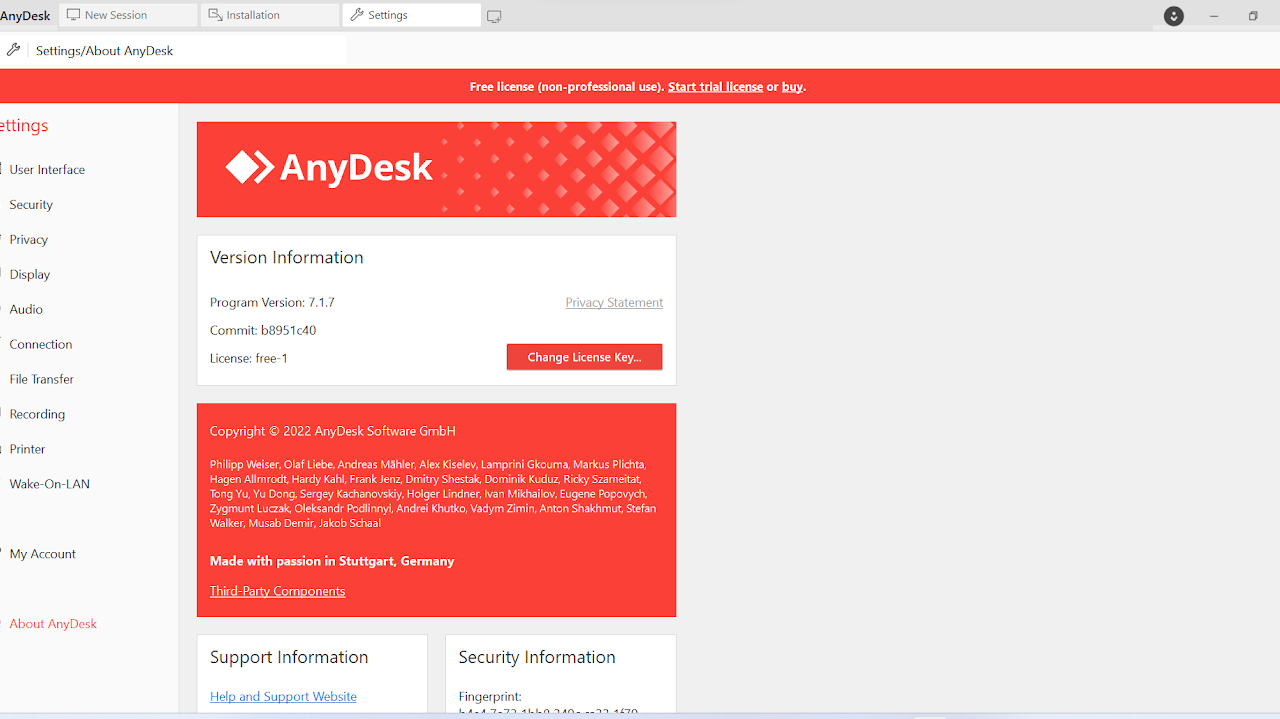
أكاديمية البترول الدولية - عبربرنامج AnyDesk

ملاحظة:

  1. تنزيل برنامج AnyDesk

اضغط على الزر التالي لتنزيل برنامج AnyDesk على جهازك:

  • يرجى التأكد من أن جهازك متصل بالإنترنت قبل تنزيل برنامج AnyDesk.

ملاحظة إضافية:

  • يتوافق برنامج AnyDesk مع جميع أنظمة التشغيل الرئيسية، بما في ذلك Windows و macOS و Linux.
تنزيل البرنامج
أكاديمية البترول الدولية - عبربرنامج AnyDesk

2. ضبط إعدادات الجودة

اتبع الخطوات التالية لضبط إعدادات الجودة في برنامج AnyDesk:

  • بعد فتح برنامج AnyDesk على جهازك.
  • انقر على علامة التبويب Settings.
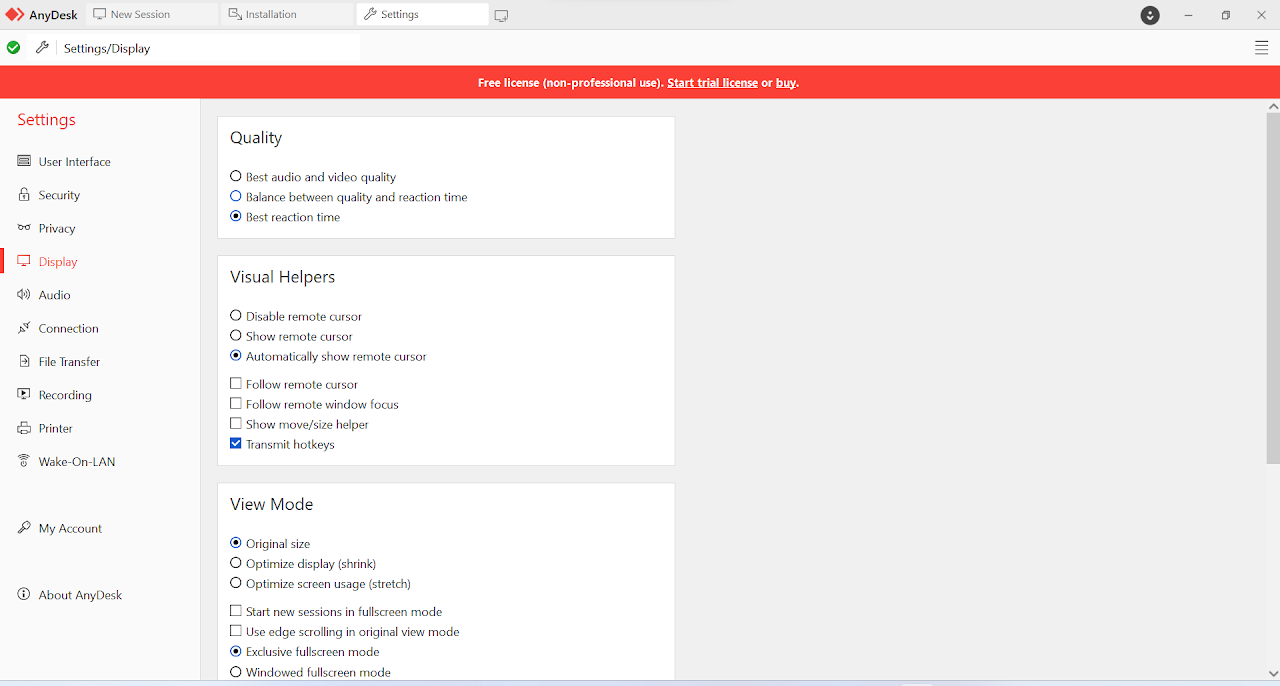
  • في قسم Display ، قم بضبط إعدادات الجودة كما هو موضح في الصورة التالية:

ملاحظة:

  • يوصى بضبط إعدادات الجودة على Best Reaction Time للحصول على أفضل تجربة دعم فني.

ملاحظة إضافية:

  • يمكن تغيير إعدادات الجودة حسب الحاجة، مثل إذا كنت تواجه مشكلة في الاتصال أو إذا كنت تستخدم جهازًا بإمكانيات محدودة.
أكاديمية البترول الدولية - عبربرنامج AnyDesk

3. ضبط إعدادات الاتصال

اتبع الخطوات التالية لضبط إعدادات الاتصال في برنامج AnyDesk:

  • افتح برنامج AnyDesk على جهازك.
  • انقر على علامة التبويب Settings.
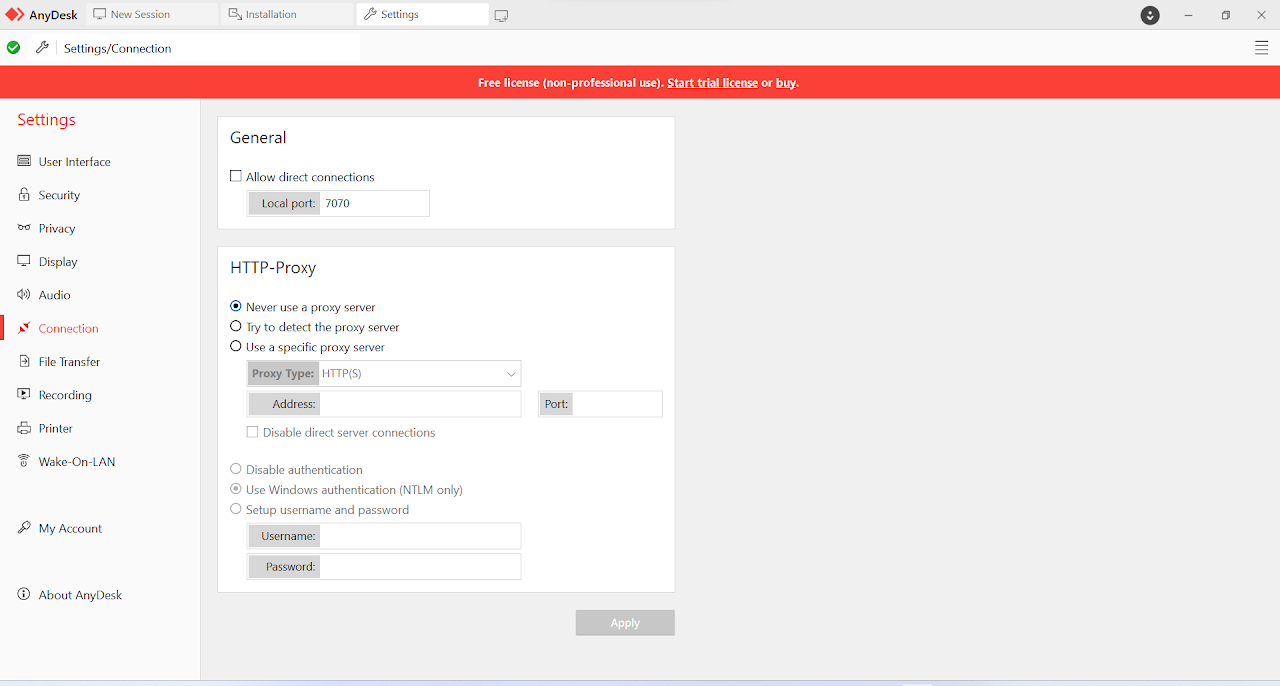
  • في قسم Connection ، قم بضبط إعدادات الاتصال كما هو موضح في الصورة التالية:

ملاحظة:

  • يوصى بضبط إعدادات الـ HTTP-Proxy على Never-use a proxy server للحصول على أفضل اتصال لجهازك.

ملاحظة إضافية:

  • يمكن تغيير إعدادات الاتصال حسب الحاجة، مثل إذا كنت تريد السماح لأشخاص محددين فقط بالوصول إلى جهازك.
أكاديمية البترول الدولية - عبربرنامج AnyDesk

4. إرسال رقم الجهاز

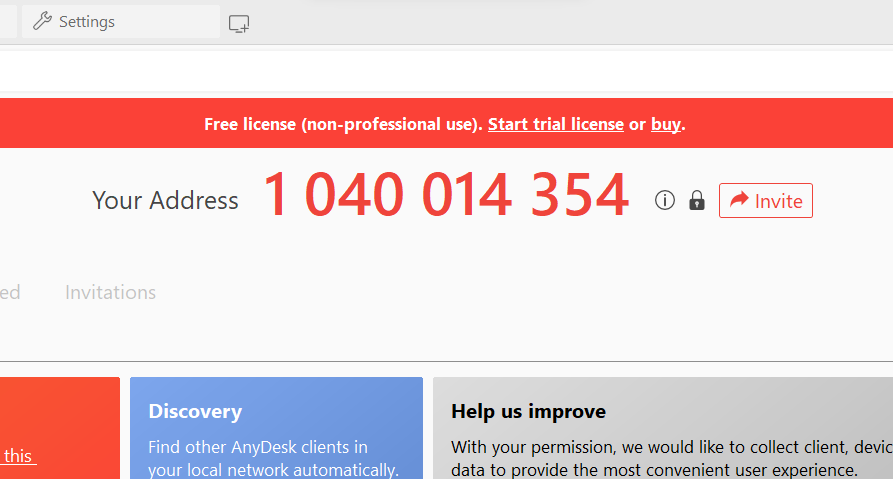
بعد الانتهاء من ضبط اعدادات البرنامج والعودة الى الصفحة الرئيسية ، انسخ رقم الجهاز الموضح في الصورة التالية وارسله إلى فريقنا عبر الوتساب:

ملاحظات

  • سيتواصل معك فريق الدعم الفني في أقرب وقت ممكن.
  • يرجى ملاحظة أن خدمة الدعم الفني متاحة فقط للمتدربين لدينا.
  • يرجى التأكد من أن الرقم الذي ستتواصل به معنا هو الرقم الذي سجلت به لدينا أو سيتم تجاهل رسائلك
  • يرجى التأكد من أن جهازك متصل بالإنترنت عند طلب الدعم الفني.
  • يرجى التأكد من أن برنامج AnyDesk مفتوح على جهازك عند طلب الدعم الفني.

شكراً لك على استخدام خدمتنا!

أكاديمية البترول الدولية - عبربرنامج AnyDesk

5. منحنا الصلاحيات

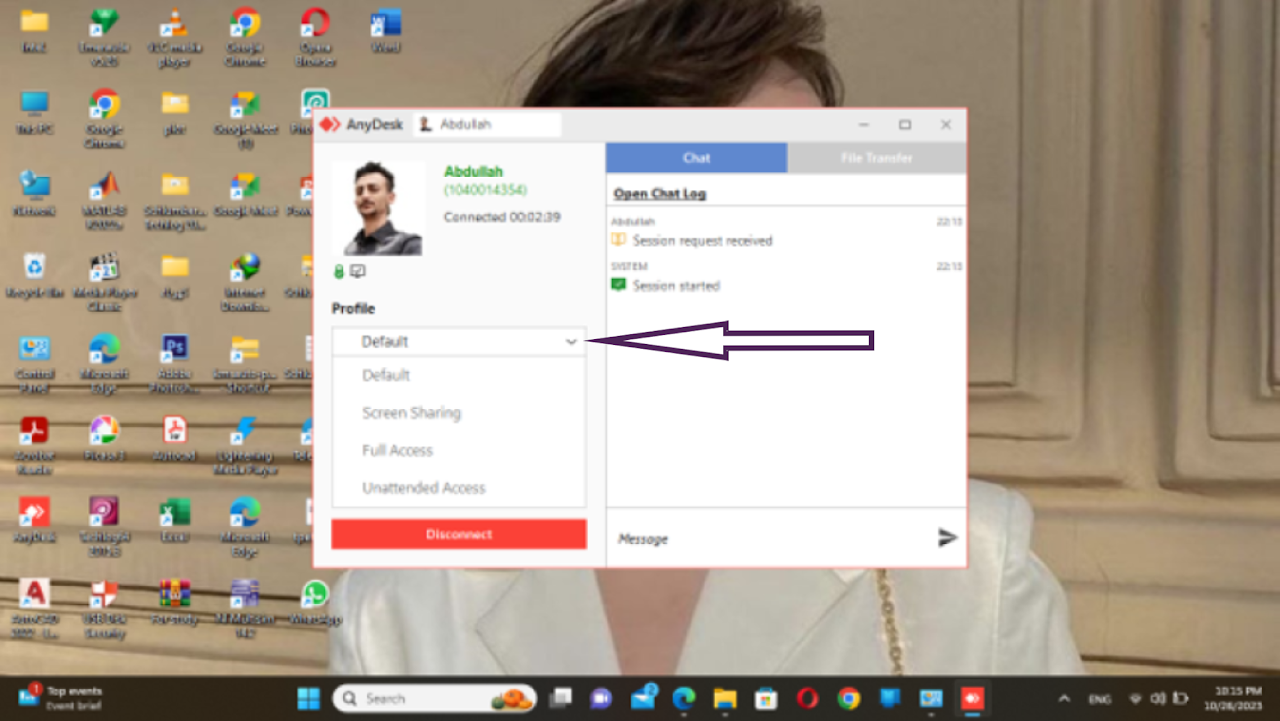
بعد أن يتم الاتصال بجهازك من قبل أحد أعضاء فريق الدعم الفني على الأكاديمية سوف تظهر أمامك هذه اللافتة ، ويظهر عليها صورة وتفاصيل عضو فريق الدعم فتقوم أنت بعمل الخطوة الأخيرة وهي كالتالي:

  • تضغط على القائمة المنسدلة في المكان الذي يشير إليه السهم وتختار Full Access وهو الخيار الثالث ضمن الخيارات. بعدها تتوقف عن تحريك الماوس وتترك عضو الفريق يقوم بإصلاح المشكلة لك، لأنك بتحريك الماوس تمنع فريق الدعم من التحكم بالجهاز.
  • تضغط على القائمة المنسدلة في المكان الذي يشير إليه السهم وتختار Full Access وهو الخيار الثالث ضمن الخيارات. بعدها تتوقف عن تحريك الماوس وتترك عضو الفريق يقوم بإصلاح المشكلة لك، لأنك بتحريك الماوس تمنع فريق الدعم من التحكم بالجهاز.
  • تضغط على القائمة المنسدلة في المكان الذي يشير إليه السهم وتختار Full Access وهو الخيار الثالث ضمن الخيارات.
  • بعدها تتوقف عن تحريك الماوس وتترك عضو الفريق يقوم بإصلاح المشكلة لك، لأنك بتحريك الماوس تمنع فريق الدعم من التحكم بالجهاز.

نتمنى لك حظاً موفقاً وشكراً لك على استخدام خدمتنا!

خطوات الدعم عبر AnyDesk

اطّلع على التفاصيل والمعلومات المرتبطة بـ الدعم عبر AnyDesk ضمن مجموعات واضحة تقلل التشتت وتسهل الوصول إلى المطلوب.

خدمات أكاديمية البترول الدولية

شغل البرنامج كمسؤول

أكاديمية البترول الدولية - عبربرنامج AnyDesk

شغل البرنامج كمسؤول

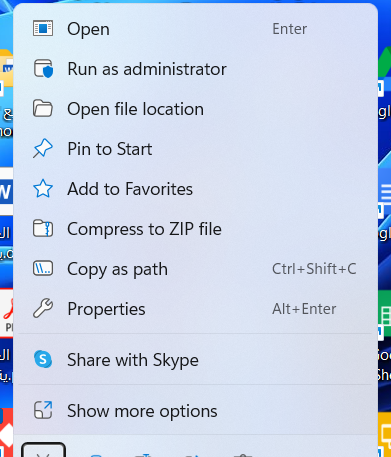
بعد تنزيل البرنامج واستخراجه من الملف المضغوط اضغط عليه بالزر الأيمن واختر

التشغيل كمسؤول

أو باللغة الانجليزية اختر

Run as administrator

أكاديمية البترول الدولية

المزيد من التفاصيل حول خدمة الدعم الفني

توفر خدمة الدعم الفني للمتدربين المساعدة في حل مجموعة متنوعة من المشاكل، بما في ذلك:

  • مشاكل تثبيت البرامج والتطبيقات
  • مشاكل ضبط التراخيص

يتوفر فريق الدعم الفني في دوام ليلي فقط طوال أيام الأسبوع، ويمكن الوصول إليه من خلال الدردشة المباشرة عبر الوتساب.

معلومات عامة حول برنامج AnyDesk

برنامج AnyDesk هو برنامج تحكم عن بعد آمن وسهل الاستخدام. يسمح لك بالوصول إلى جهاز كمبيوتر آخر عن بُعد وإجراء تغييرات عليه كما لو كنت جالسًا أمامه.

يتوفر برنامج AnyDesk على جميع أنظمة التشغيل الرئيسية، بما في ذلك Windows و macOS و Linux.

التغييرات

  • أضفت مزيدًا من التفاصيل حول خدمة الدعم الفني، مثل ساعات العمل وأنواع المشاكل التي يمكن حلها.
  • أضفت نموذج طلب دعم فني حتى يتمكن المتدربون من تقديم معلومات إضافية حول المشكلة التي يواجهونها.
  • أضفت قسم للمعلومات العامة حول برنامج AnyDesk.

المزيد من التحسينات المحتملة

  • يمكن إضافة مزيد من التفاصيل حول كيفية استخدام برنامج AnyDesk.
  • يمكن إضافة رابط إلى دليل مستخدم برنامج AnyDesk.
ابدأ الدعم عبر AnyDesk

انتقل إلى الإجراء التالي المرتبط بـ الدعم عبر AnyDesk من خلال الروابط الداخلية والخطوات الموضحة في الصفحة.

أكاديمية البترول الدولية

ابدأ رحلتك المهنية اليوم

طوّر مهاراتك مع خبراء الصناعة النفطية

اختر البرنامج المناسب لك، وابدأ التعلم بمرونة مع دعم مستمر وشهادة معتمدة.